
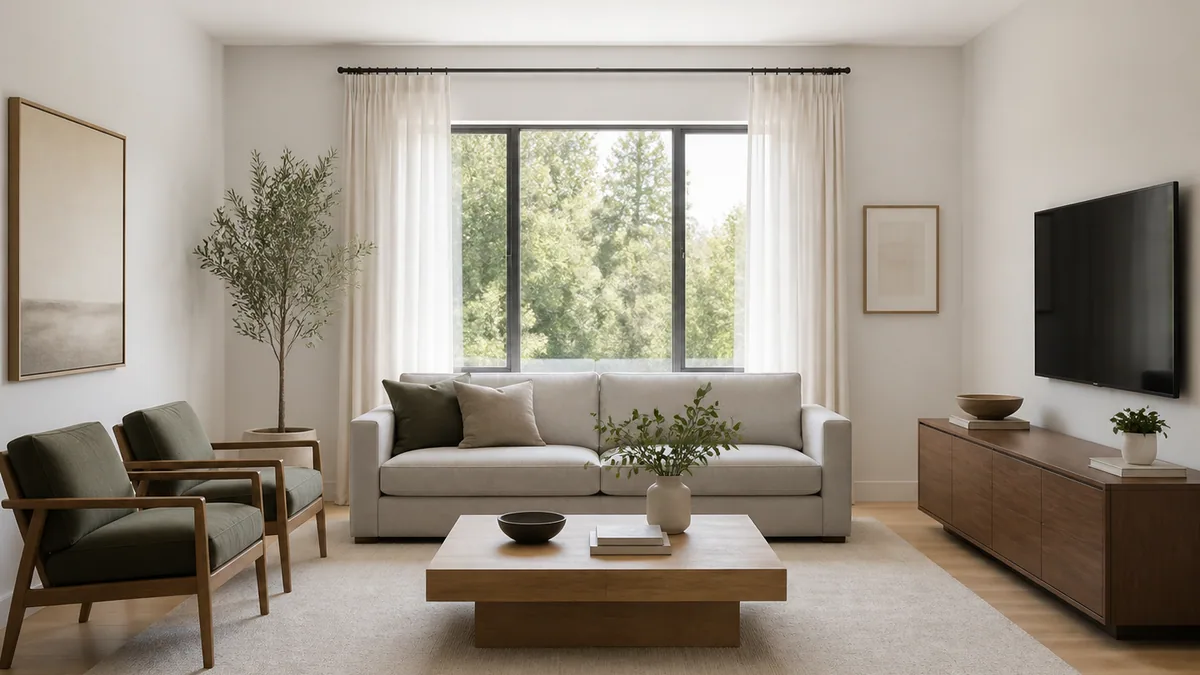
Sube una imagen espacial nítida, ajusta los controles de cámara y compara el resultado con la fuente.
Arrastra para girar y elevar
Controles de cámara
Ejemplo de cambio de perspectiva con IA
Compara vistas de interiores, exteriores y planos 3D antes de iniciar sesión y generar la tuya.
Interior
De vista frontal a vista de esquina
Vista a la altura de los ojos
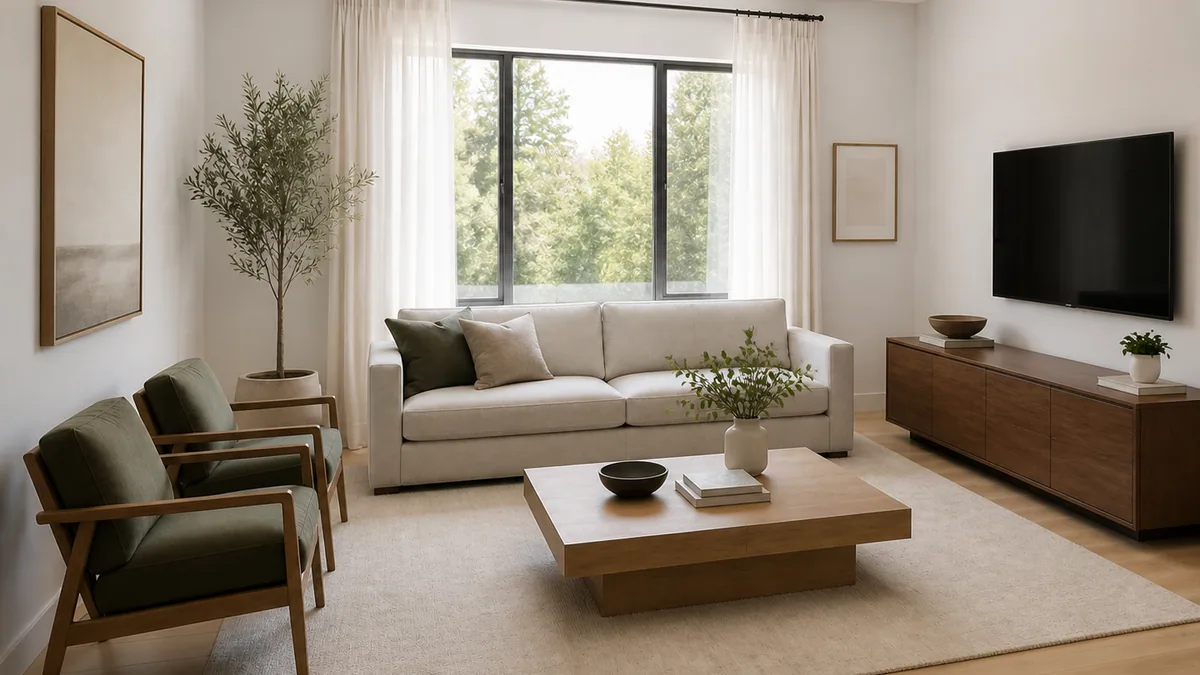
Vista de esquina
Inicia sesión para subir tu propio render o imagen del espacio y generar una vista nueva.

Cambiar perspectiva de imagen con IA
Cambiar perspectiva de imagen con IA permite generar un nuevo punto de vista conceptual a partir de un render o una foto. Ajusta giro, altura y encuadre para estudiar el espacio, sin asumir que la geometría oculta reconstruida es exacta.
Cambiador de perspectiva con IA:
Un espacio, cuatro ángulos de cámara
Compara la misma imagen de origen con cuatro configuraciones de control de cámara. Cada resultado es una vista estimada por IA; compruébalo con el original antes de usarlo en una revisión de diseño.
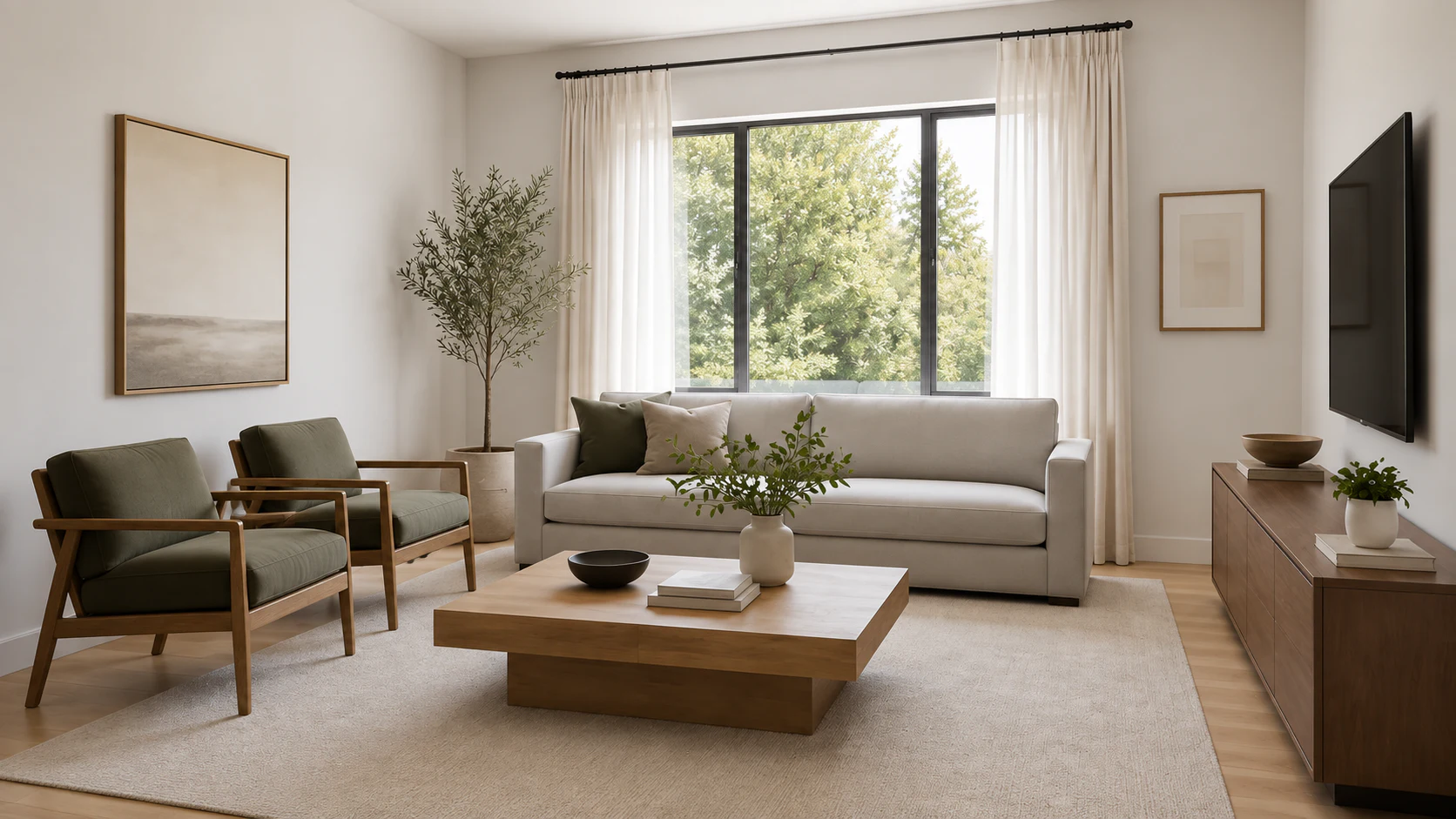
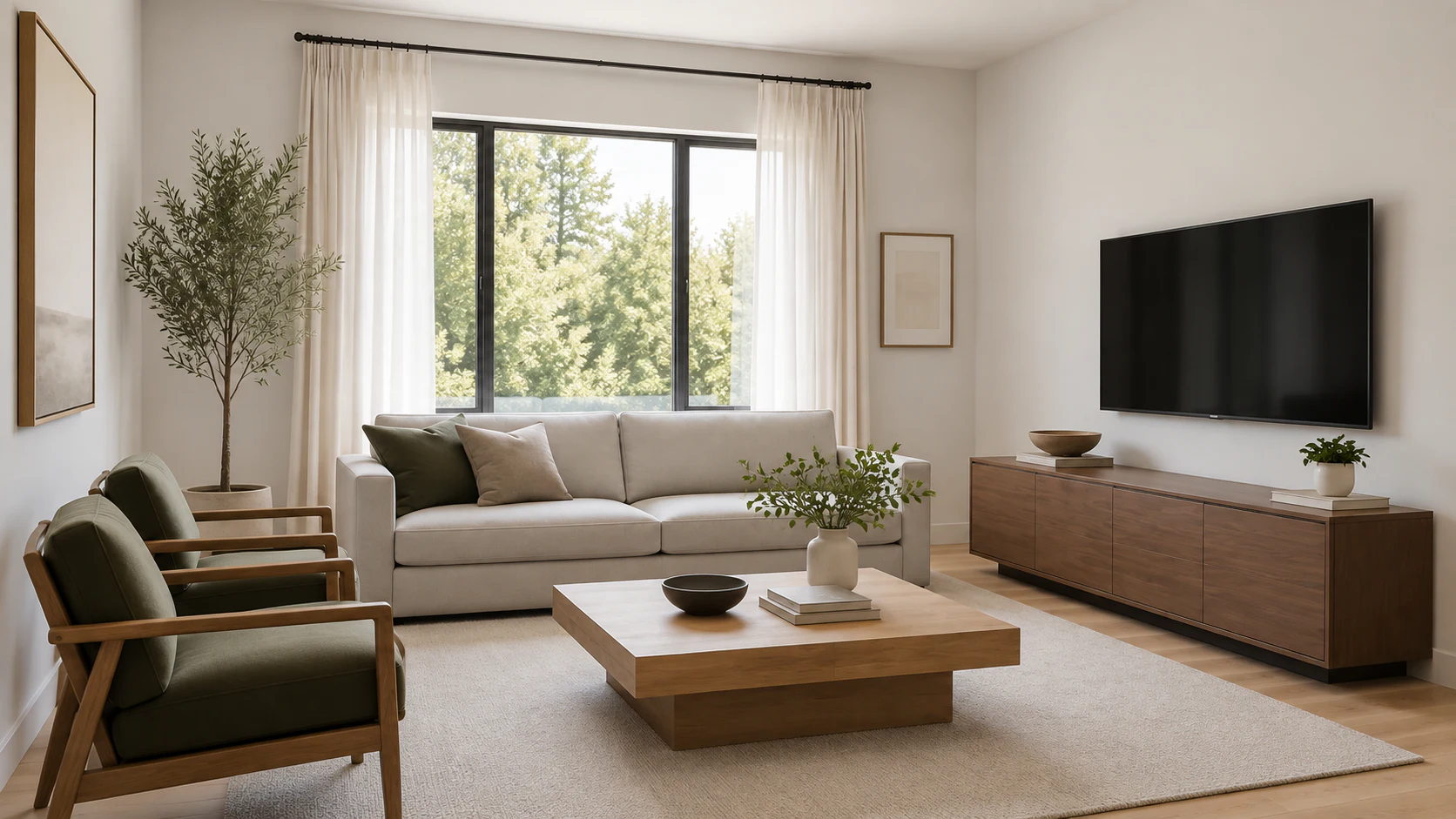 Giro -30°
Órbita de cámara a la izquierda
Revisa la pared lateral y la circulación. Comprueba las aberturas, la ubicación del mobiliario y las proporciones de la habitación.
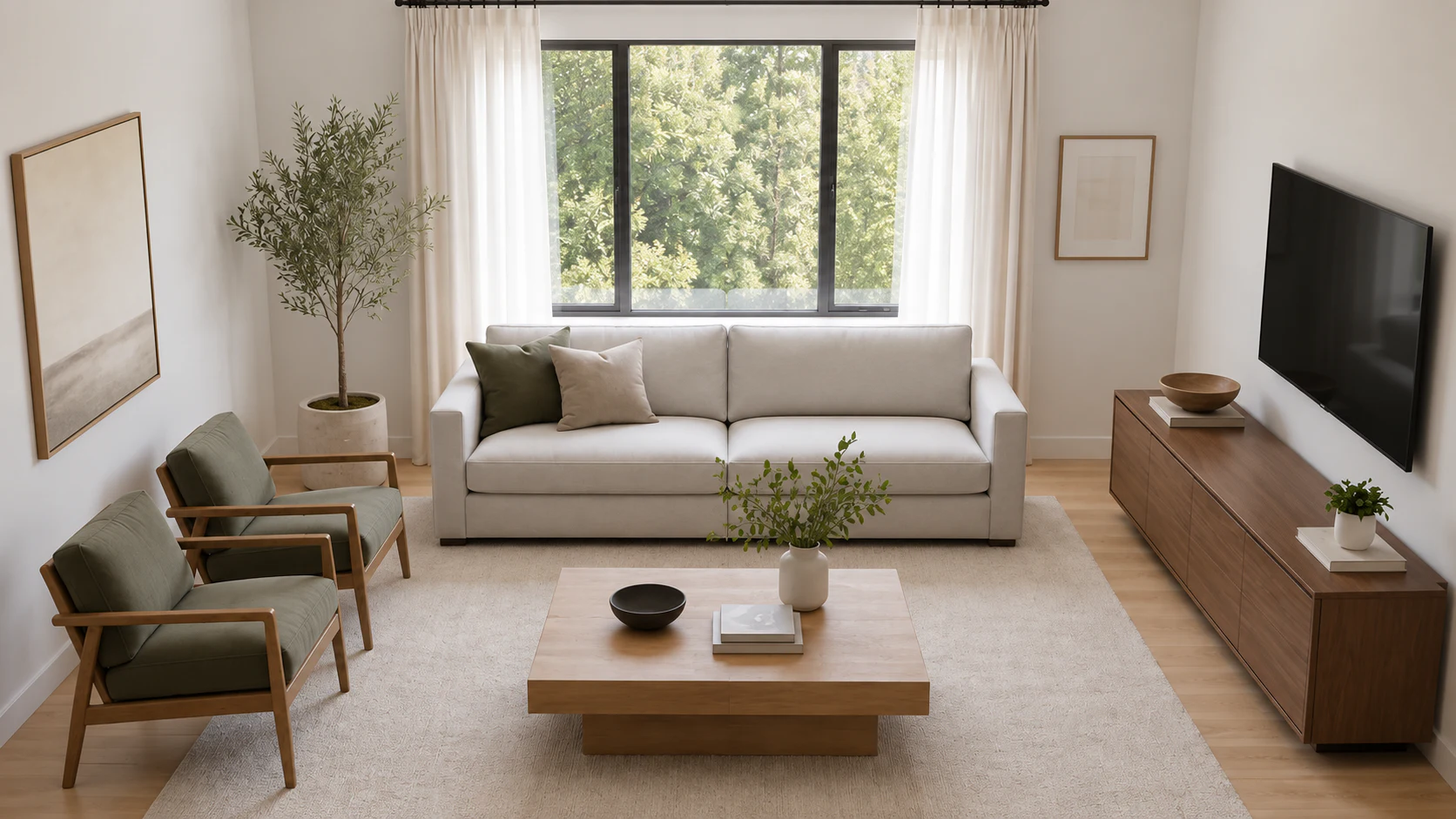
 Giro +30°
Órbita de cámara a la derecha
Compara otro ángulo de presentación. Revisa las ventanas, los materiales y la ubicación del mobiliario.
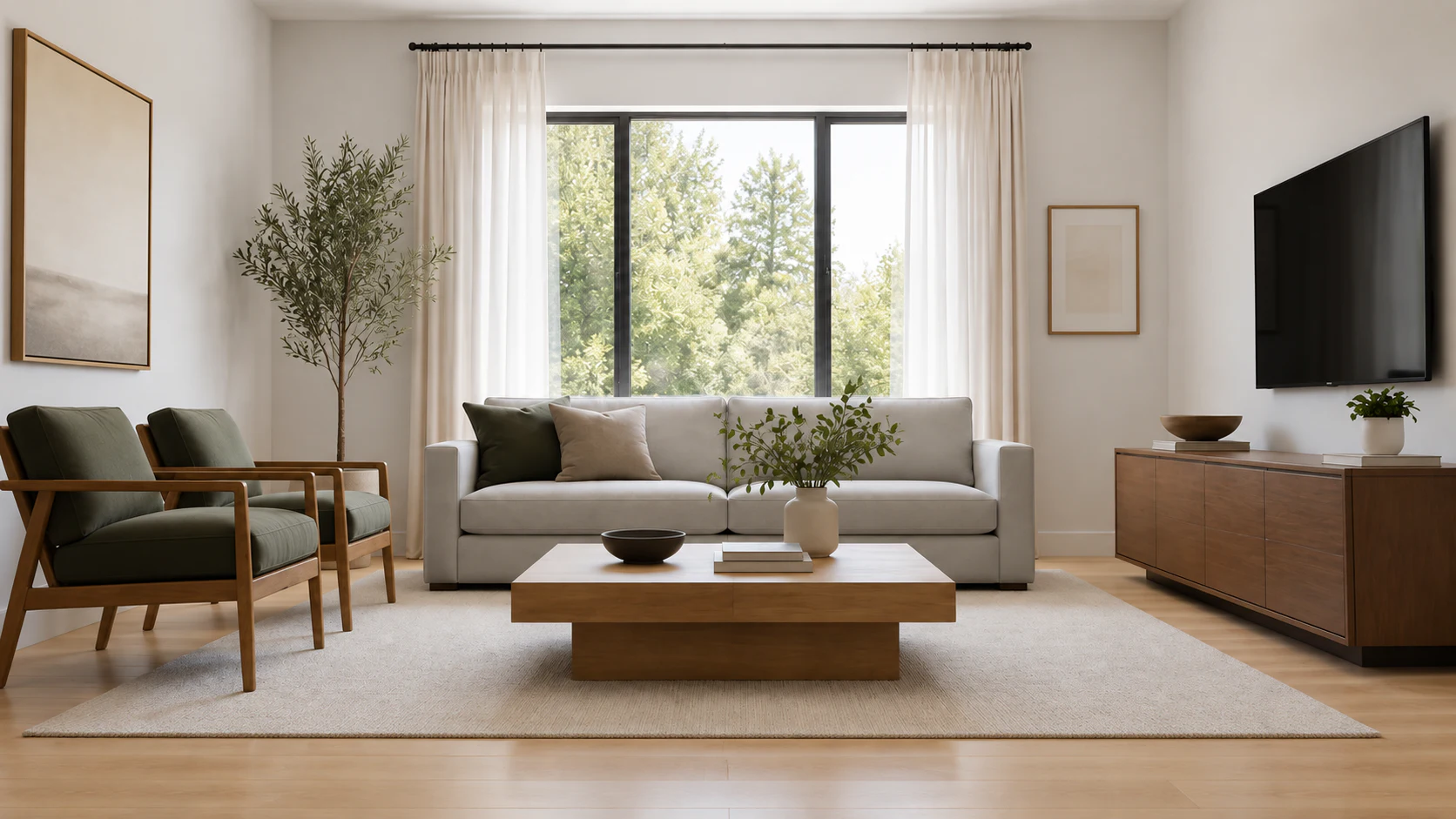
 Vertical +15°
Vista moderadamente elevada
Revisa la distribución desde arriba. Comprueba la circulación, la ubicación del mobiliario y las proporciones de la habitación.
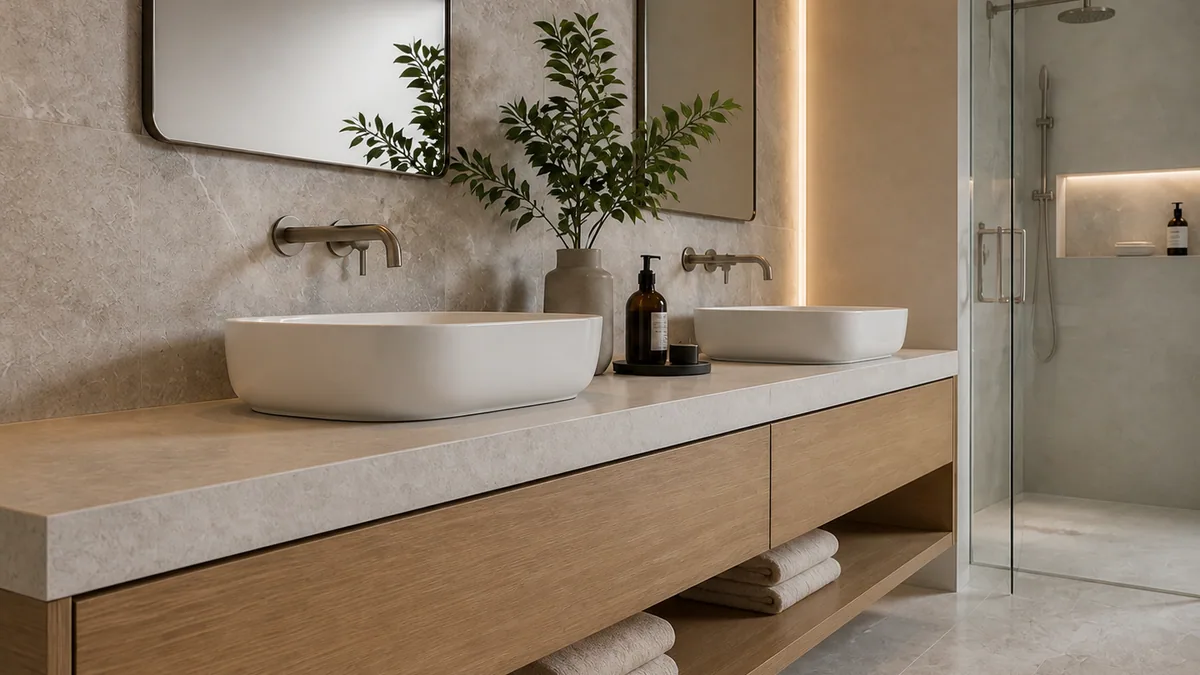
 Vertical -12°
Vista moderada desde un ángulo bajo
Revisa los elementos del techo y la sensación de altura. Comprueba las líneas verticales, la escala del mobiliario y las proporciones de la habitación.
Nuevo punto de vista generado con IA; no es una reconstrucción métrica.
Más estudios de puntos de vista
El mismo flujo también permite explorar cambios de cámara en renders exteriores, detalles de materiales y conceptos de planos 3D.
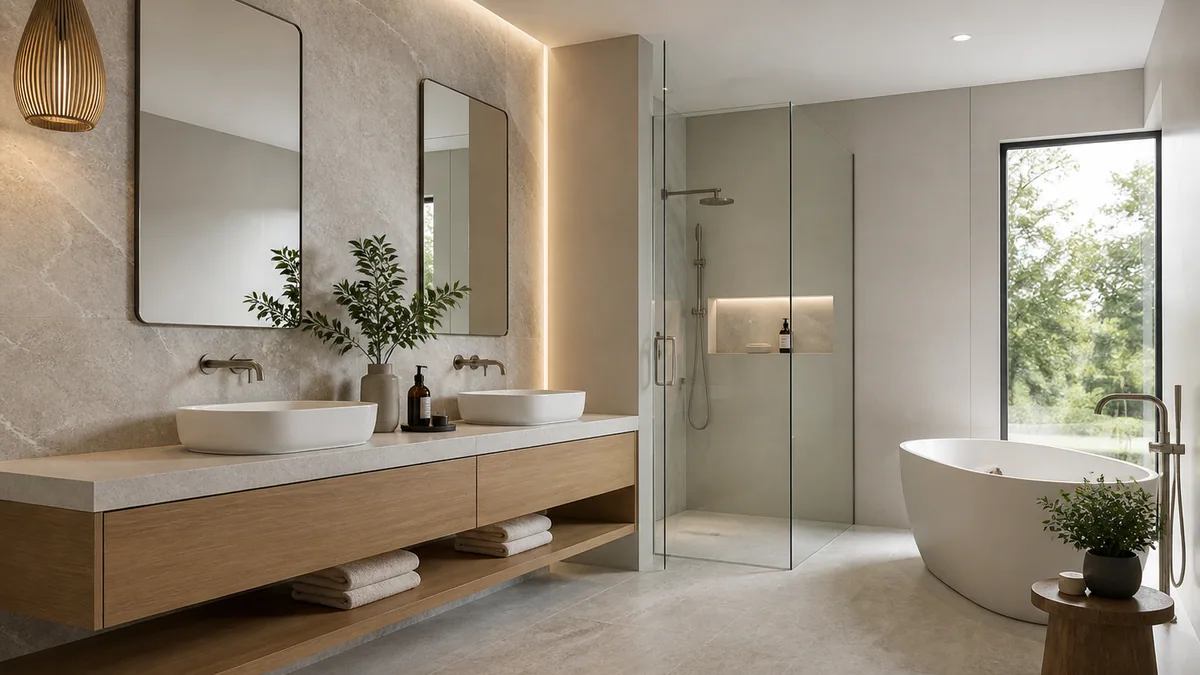
AntesDespués
Nuevo punto de vista arquitectónico
Compara una vista conceptual alternativa con la imagen original.
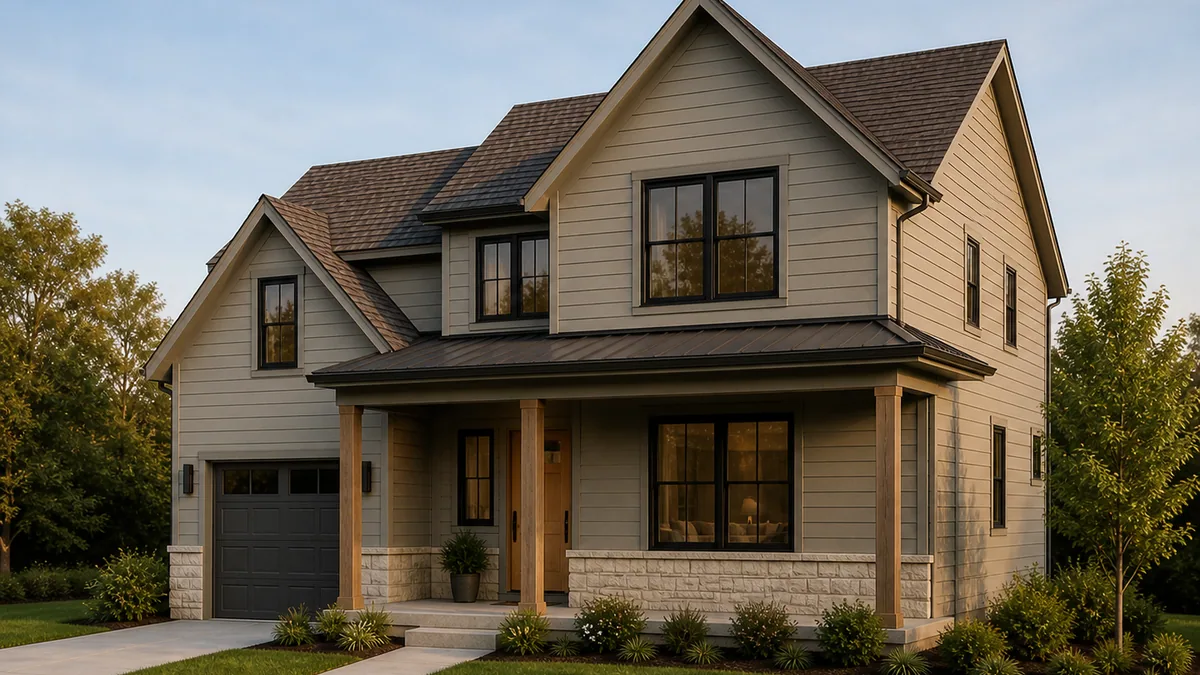
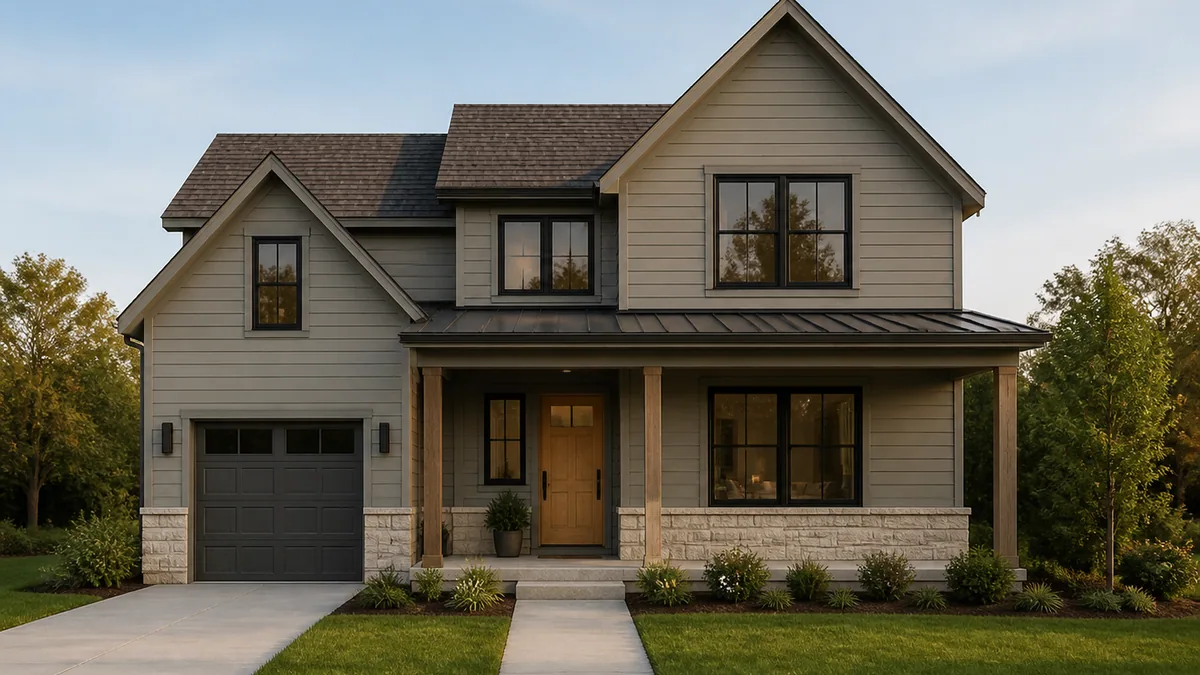
AntesDespués
Exterior frontal a vista de tres cuartos
Compara una vista conceptual alternativa con la imagen original.
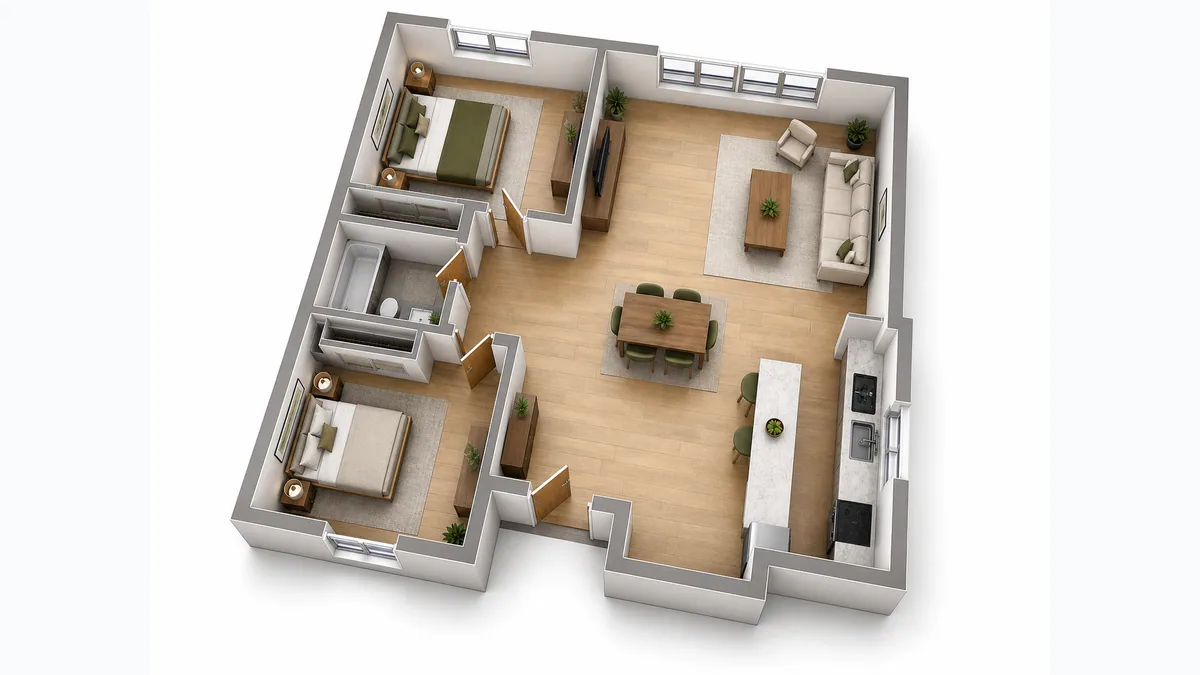
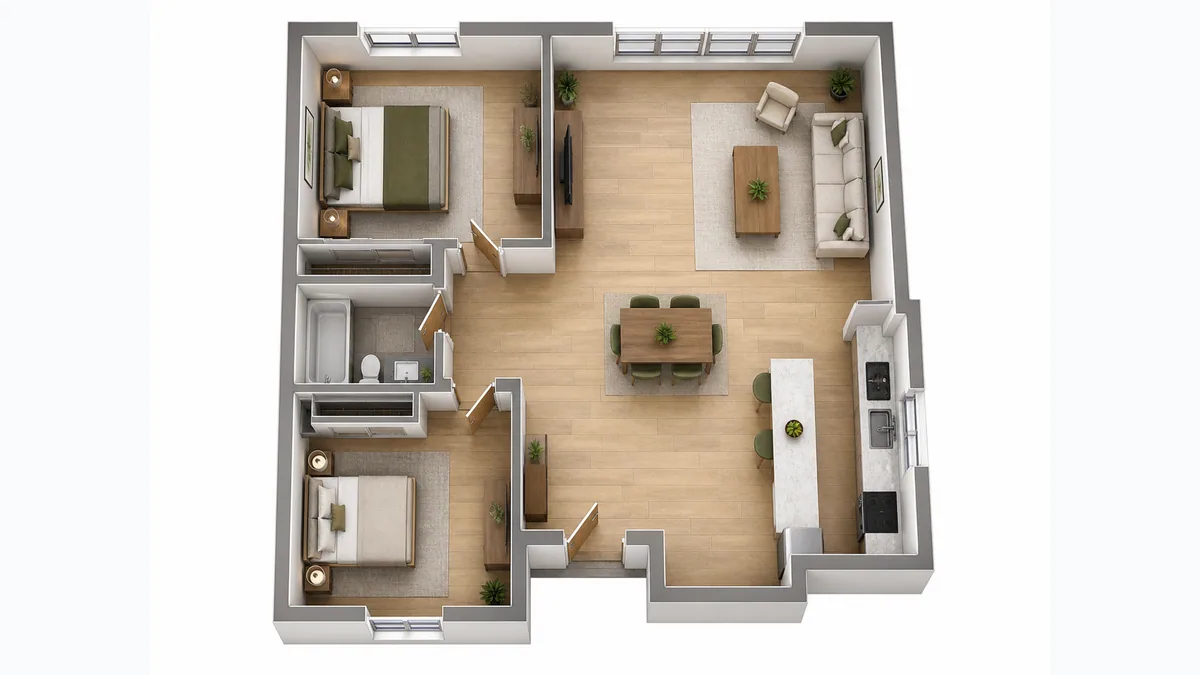
AntesDespués
De un plano 3D cenital a una vista oblicua
Inclina el plano 3D para mostrar la altura de los muros, la profundidad de las estancias y los muebles. Mantén visible toda la distribución para facilitar la revisión espacial.
Cómo cambiar la perspectiva de una imagen con IA
Parte de una imagen nítida, controla la cámara y verifica el resultado frente a la fuente.
Paso 01
Sube una imagen del espacio
Utiliza un render, una visualización arquitectónica, una foto o un plano 3D con profundidad y bordes visibles.
Paso 02
Ajusta giro, vertical y zoom
Elige un nuevo ángulo y encuadre; añade indicaciones opcionales para las zonas que puedan aparecer.
Paso 03
Indica cómo deben continuar las áreas recién reveladas
Describe cómo deben continuar los muros, suelos, techos, elementos de fachada o espacios cercanos recién revelados. Indica los materiales o elementos fijos que deben prolongarse hasta la nueva zona.
Paso 04
Genera y compara vistas
Revisa continuidad de mobiliario, materiales y luz. No asumas exactitud en las áreas que estaban ocultas.
Control de cámara para estudios visuales
Explora nuevos encuadres sin reconstruir manualmente toda la escena, manteniendo siempre una revisión crítica del resultado.

Giro horizontal
Prueba vistas laterales, de esquina o tres cuartos según la información disponible en la fuente.

Altura de cámara
Explora puntos de vista elevados, cenitales o bajos para cambiar la lectura del espacio.

Control de encuadre
Acerca o amplía la composición con zoom para centrarte en la relación que quieres revisar.

Guía para zonas reveladas
Añade indicaciones sobre materiales o elementos nuevos, aceptando que se trata de contenido interpretado.

Comparación con la fuente
Contrasta distribución, mobiliario, acabados e iluminación antes de elegir una imagen para presentación.
Usos del cambio de perspectiva con IA
Utiliza nuevas vistas para ampliar una revisión visual inicial, no para sustituir un modelo medido.
Para arquitectos y diseñadores arquitectónicos
Encuentra ángulos exteriores útiles antes de volver al modelo 3D
Explora vistas frontales, de esquina, elevadas y de tres cuartos desde una sola imagen conceptual. Usa los ángulos prometedores para planificar el siguiente render verificado.

Para diseñadores de interiores
Revisa la distribución y los puntos focales desde otro ángulo
Añade una alternativa visual a una propuesta conceptual, señalando que la geometría es interpretada.
Para equipos de visualización y CGI
Reduce la lista de tomas antes de configurar la cámara final
Explora direcciones de cámara antes de configurar las vistas finales en la escena 3D. Utiliza los resultados con IA para reducir la lista de tomas y preparar un brief de renderizado más claro.
Para estudios y consultores de diseño
Compara opciones de vista antes de elegir imágenes de presentación
Genera una lectura visual alternativa de una distribución antes de desarrollar geometría precisa.
Para equipos inmobiliarios y de desarrollo
Revisa habitaciones, fachadas y servicios desde más de un ángulo
Explora opciones visuales para planificación interna y conversaciones iniciales de marketing. Confirma el diseño con el equipo del proyecto antes de publicar cualquier vista generada con IA.
Cambio de perspectiva con IA frente a modelado 3D
Usa IA para explorar un nuevo punto de vista, rotación para girar el encuadre, corrección de perspectiva para enderezar líneas o un modelo 3D cuando el control de cámara y la geometría deban ser verificables. Si un proyecto interior necesita posiciones de cámara repetibles y control de producción, compara el software de renderizado por flujo de trabajo.
Punto de partida
Genera una nueva vista a partir de una imagen y completa zonas no visibles en el original. Es ideal para explorar ángulos rápidamente, no para verificar geometría ni crear documentación final.
Áreas ocultas
La IA interpreta lo que no se ve; un modelo completo define explícitamente esas superficies.
Precisión
El resultado no asegura medidas ni continuidad; el modelo permite comprobar dimensiones y relaciones.
Renderizado de cámara 3D
Utiliza IA para idear y comparar, y modelado 3D para control técnico y salidas finales verificadas.
Límites de una nueva perspectiva generada
La IA puede crear una nueva vista verosímil, pero no recuperar geometría exacta de una imagen. Comprueba cada resultado con la imagen original, el modelo 3D o los planos del proyecto.
Geometría estimada
La profundidad y las áreas ocultas son inferencias, no mediciones del inmueble.
Posibles inconsistencias
Pueden cambiar muebles, huecos, materiales o iluminación respecto a la imagen original.
Sin validación técnica
No se comprueban estructura, instalaciones, desagües, accesibilidad, normativa ni licencias.
Usa el modelo 3D para la precisión final
Utiliza las vistas con IA para explorar ángulos y mejorar el brief de renderizado. Vuelve al modelo 3D, CAD o BIM original cuando importen la geometría y la coherencia entre vistas.
Herramientas relacionadas para continuar tu proyecto
Combina herramientas para explorar distribución, materiales, puntos de vista y decisiones de proyecto. Los resultados de IA son conceptos visuales, no documentación técnica.
ArchOne AI Studio
Continue Your Design in Studio
Reúne fuentes, ediciones y alternativas en un lienzo visual conectado.
Infinite canvasFocused toolsAI Agent
Continuar en ArchOne AI Studio One connected workspace

Generador de planos con IA
Crea conceptos iniciales de planos 2D o de estilo 3D a partir del tipo de inmueble, la superficie, las habitaciones y las notas de distribución.

Diseño de interiores con IA
Genera conceptos de espacios a partir de fotos, bocetos o referencias para explorar materiales, muebles, iluminación y estilos.

Diseño de exteriores con IA
Explora cambios de fachada, materiales exteriores, paletas de color, detalles de acceso y atractivo exterior.

Diseño paisajístico con IA
Crea conceptos de exterior con plantación, pavimentos, patios, jardines, caminos, iluminación y revisión del espacio.
Preguntas sobre cambiar perspectiva de imagen con IA
¿Tienes más preguntas? Contáctanos.
¿Qué significa cambiar perspectiva de imagen con IA?
Consiste en generar un nuevo punto de vista conceptual desde una imagen existente. La herramienta estima profundidad y puede inventar áreas ocultas, por lo que no produce geometría exacta.
¿Cómo cambio el ángulo de cámara de un render?
Sube el render, ajusta giro, vertical y zoom, añade indicaciones opcionales y genera una vista. Compárala con la fuente antes de descargarla.
¿Qué imágenes ofrecen mejores resultados?
Utiliza imágenes nítidas con profundidad visible y bordes bien definidos: un render de interior, una vista exterior, un plano 3D o una foto en perspectiva. Evita desenfoques intensos, recortes muy cerrados, obstrucciones importantes e imágenes que oculten la mayor parte de la escena.
¿Qué formatos y tamaños se admiten?
Puedes subir imágenes JPG, PNG o WebP de hasta 10 MB. Una fuente clara aporta más información para interpretar bordes y superficies.
¿Qué ángulos puedo explorar?
Puedes probar vistas laterales, esquinas, tres cuartos, elevadas, cenitales y bajas. El rango útil depende de cuánto muestre la imagen original.
¿Cuántas imágenes se generan por solicitud?
Cada solicitud genera una imagen de perspectiva. La previsualización de registro utiliza 2 créditos y las vistas posteriores 4, según la configuración descrita; el coste actual se muestra antes de generar.
¿Cómo mantengo la coherencia del diseño entre varios ángulos de cámara generados con IA?
Usa la misma imagen de origen nítida para todas las vistas. Cambia un ajuste de cámara cada vez, mantén modificaciones moderadas y compara cada resultado con la fuente. Revisa puertas, ventanas, materiales, muebles y proporciones. Esto puede reducir la variación visual, pero no garantiza una geometría reproducible.
¿Puede un cambiador de perspectiva con IA crear un recorrido arquitectónico coherente a partir de un render?
No. Crea imágenes fijas independientes, no una trayectoria de cámara continua ni un recorrido geométricamente coherente. Úsalo para explorar direcciones de cámara y vuelve después al modelo 3D, CAD o BIM original para obtener vistas reproducibles y la animación final.
¿En qué se diferencia el cambio de perspectiva de la rotación y la corrección de perspectiva?
La rotación de imagen gira el encuadre existente. La corrección de perspectiva endereza líneas inclinadas o convergentes desde el mismo punto de vista. Un cambiador de perspectiva con IA genera una vista desde otra posición de cámara y puede crear zonas que antes no eran visibles.
¿Puedo usarlo con planos de planta 3D?
No cuando la geometría, las dimensiones o los ajustes de cámara repetibles deban ser exactos. Usa las vistas con IA para explorar ángulos y mejorar el brief de renderizado; después vuelve al modelo 3D, CAD o BIM verificado para la producción final.
¿Puedo usar una vista generada con IA en una presentación al cliente?
Sí, para revisar conceptos iniciales siempre que la imagen se presente claramente como un estudio visual generado con IA. Compárala primero con el diseño del proyecto y no la presentes como geometría verificada ni como información de construcción.
¿Se puede probar gratis el cambiador de perspectiva con IA?
Sí. Las cuentas nuevas verificadas pueden usar sus 2 créditos de registro para una previsualización 1K con marca de agua. Las vistas de perspectiva posteriores consumen 4 créditos cada una; la página de Precios detalla las cantidades de créditos y las opciones de pago vigentes.
¿Dónde se guardan mis imágenes y puedo descargarlas o eliminarlas?
Las vistas generadas aparecen en Vista previa y se guardan en Historial y en tu Espacio de trabajo cuando las funciones de cuenta están disponibles. Puedes descargar un resultado desde la herramienta. Las imágenes subidas y los resultados pueden almacenarse para ofrecer estas funciones, y puedes solicitar su eliminación como se describe en la Política de privacidad.
Última actualización: 26 de septiembre de 2026

Explora otro punto de vista de tu concepto
Sube una imagen, define tu dirección y compara alternativas. Utiliza los resultados como conceptos visuales iniciales y verifica por separado todas las decisiones técnicas.