
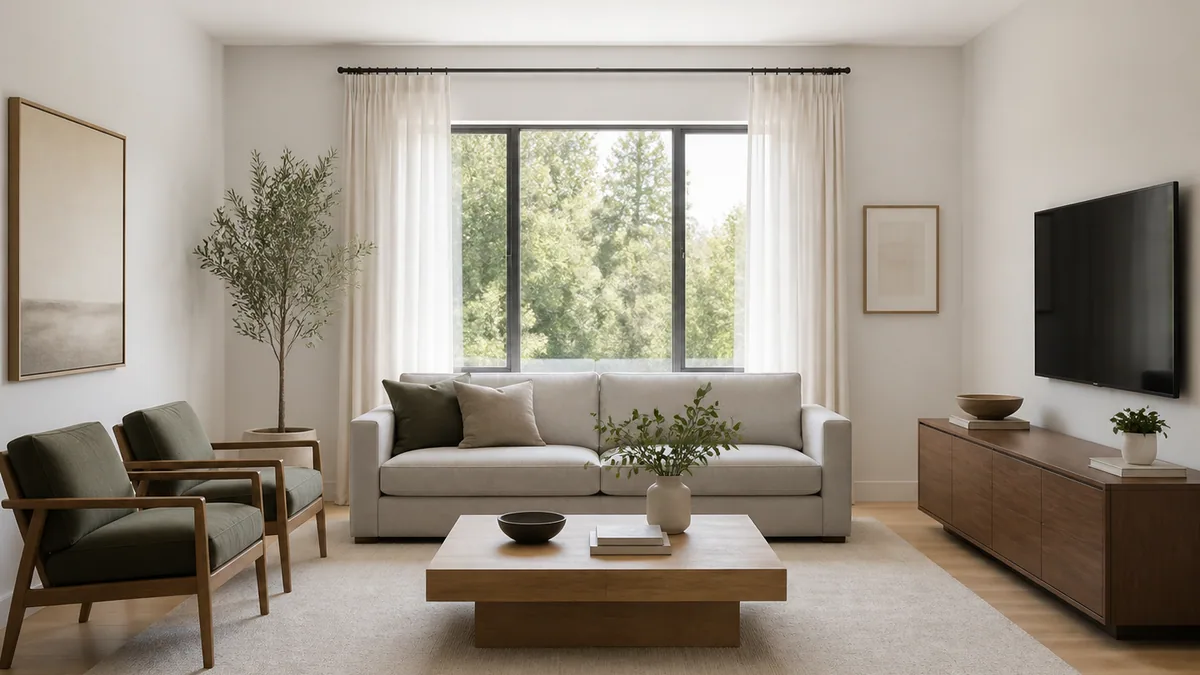
上傳建築效果圖或空間圖片,調整旋轉、垂直與縮放設定,產生新的視圖。
拖曳以旋轉及調整高度
相機控制
AI 視角轉換範例
登入並生成自己的作品前,可先比較室內、建築外觀與 3D 平面圖的視角。
室內
平視視角轉角落視角
平視視角
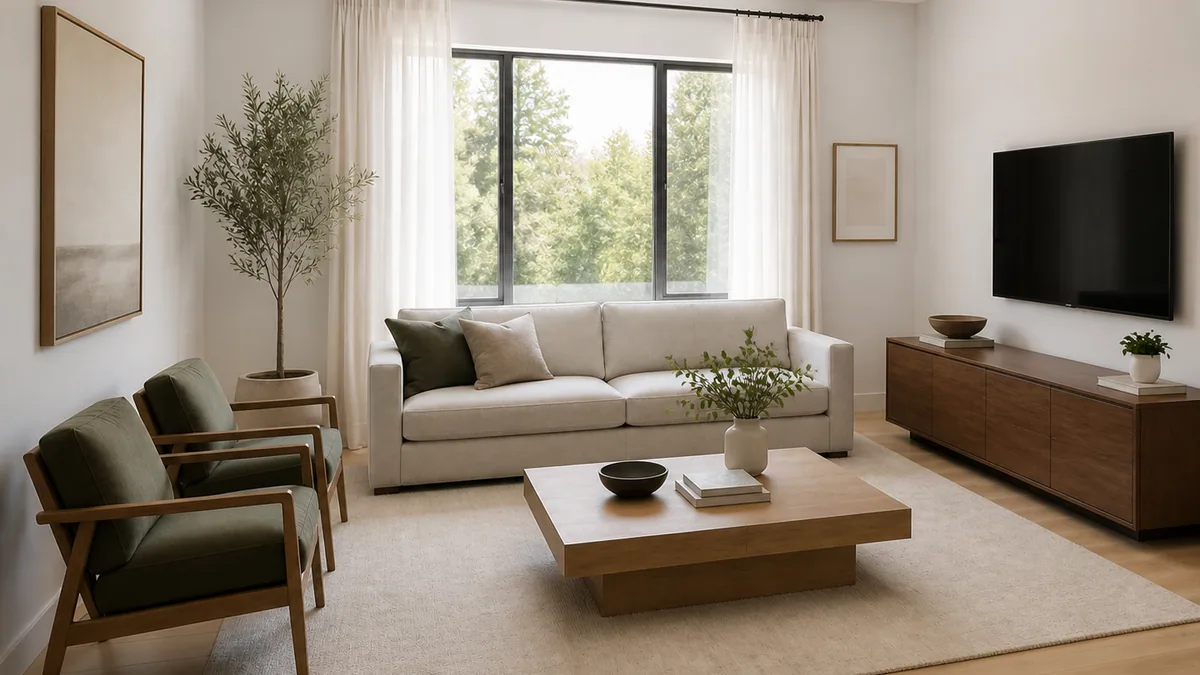
角落視角
登入以上傳自己的效果圖或空間照片,生成新視角。

建築效果圖 AI 視角轉換器
從一張建築效果圖、房間視覺圖或空間圖片,透過 AI 改變鏡頭角度。使用旋轉、垂直與縮放控制項探索新視點。AI 會估算深度並填補來源中隱藏的區域,因此結果適合視覺探索,而非精確幾何。
AI 視角轉換器:
同一空間,四種鏡頭角度
比較同一來源圖片在四種鏡頭控制設定下的結果。每個結果都是 AI 估算的視圖,用於設計審閱前,請先與原圖核對。
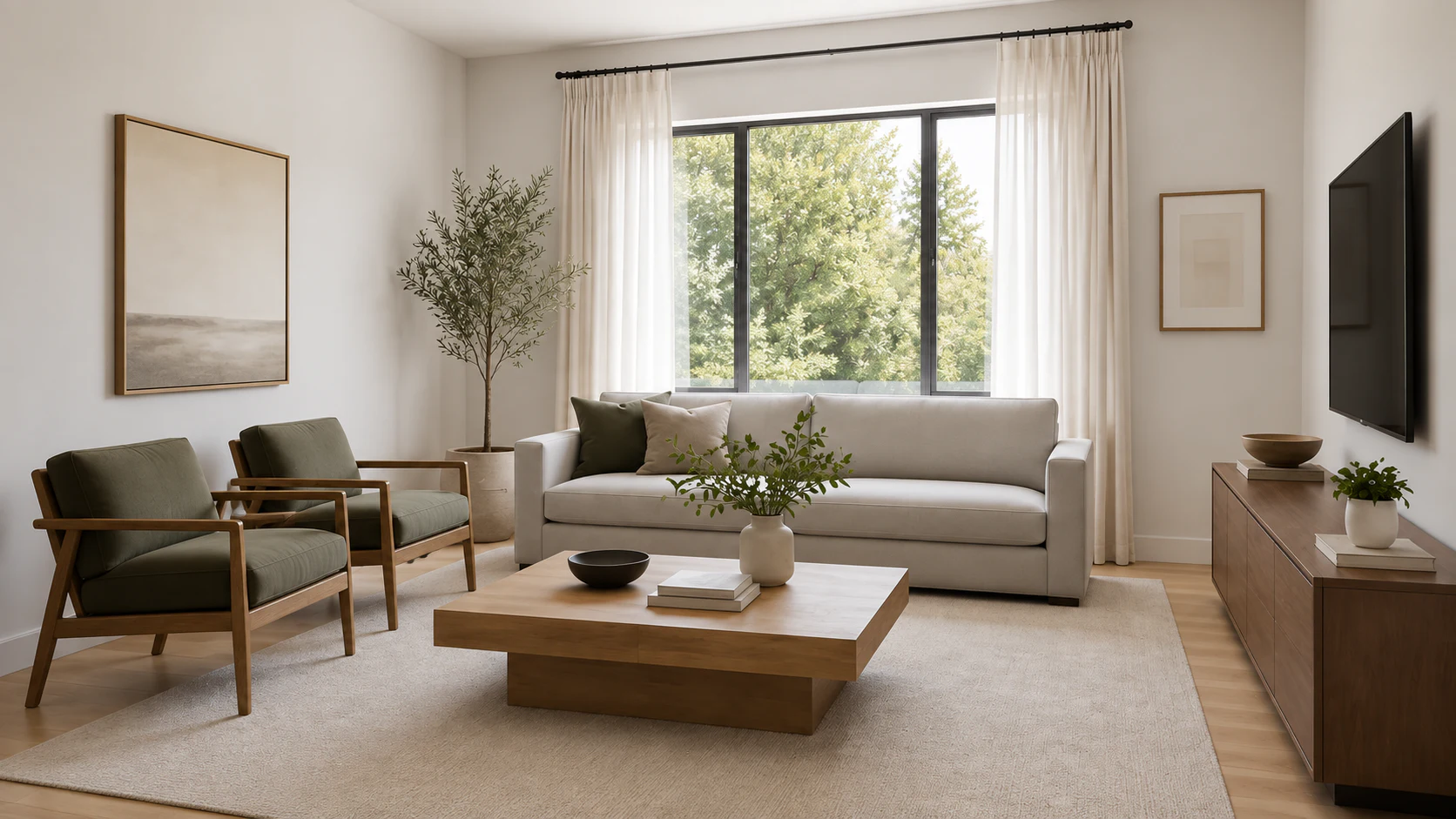
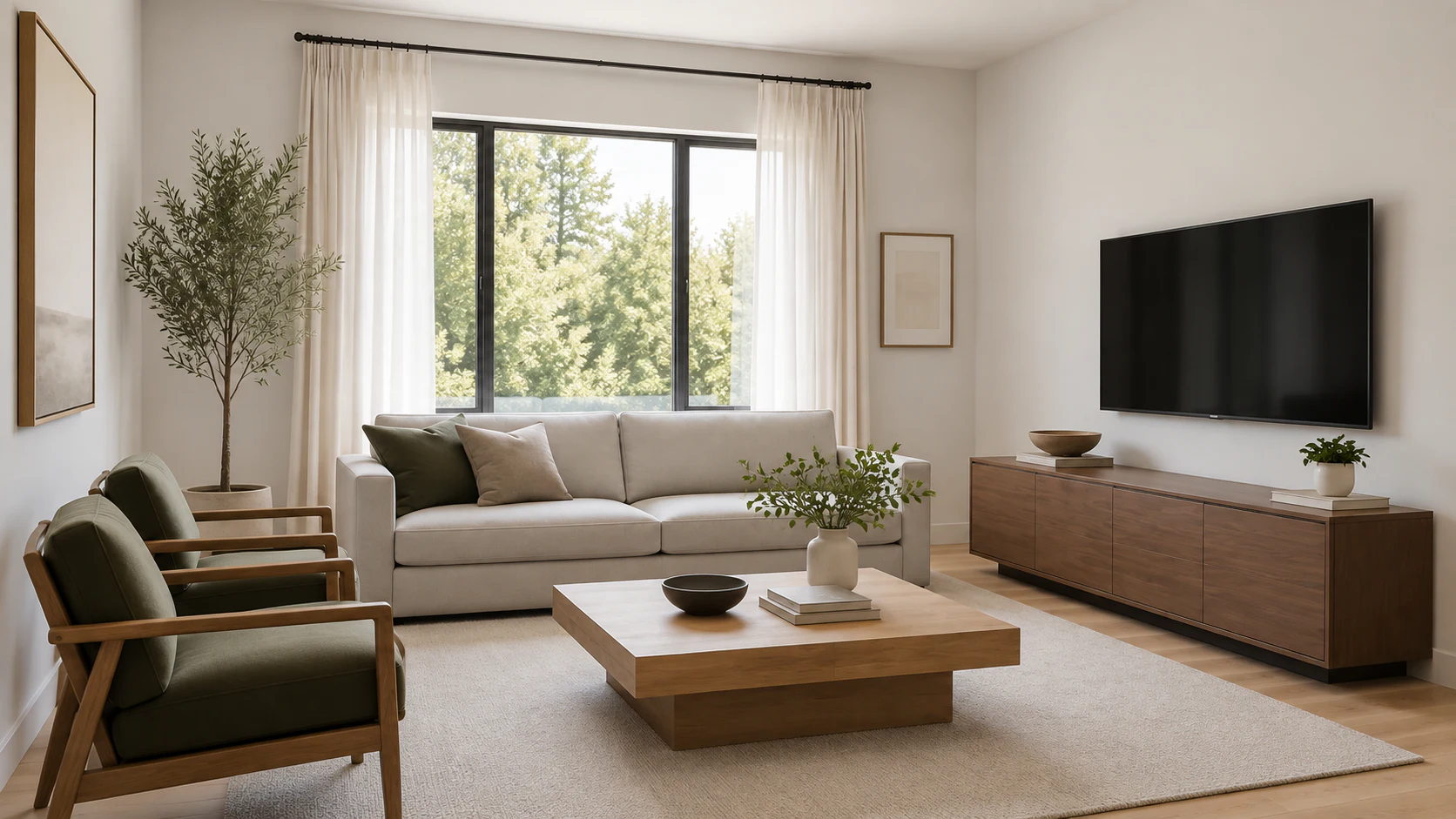 水平旋轉 -30°
鏡頭向左環繞
檢視側牆與動線,核對開口、家具位置與房間比例。
 水平旋轉 +30°
鏡頭向右環繞
比較另一個簡報角度,核對窗戶、材質與家具位置。
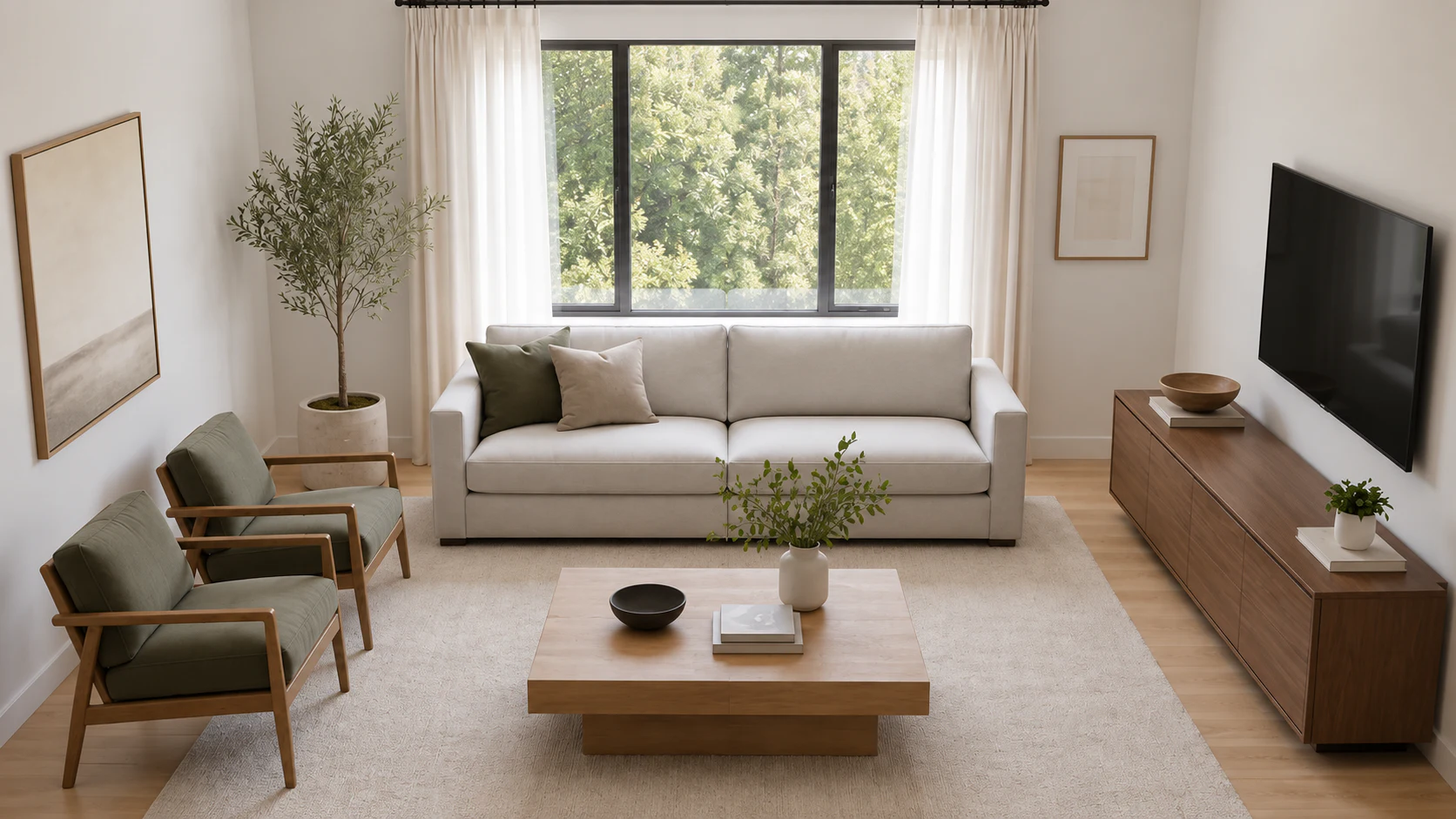 垂直調整 +15°
適度高視角視圖
從上方檢視格局,核對動線、家具位置與房間比例。
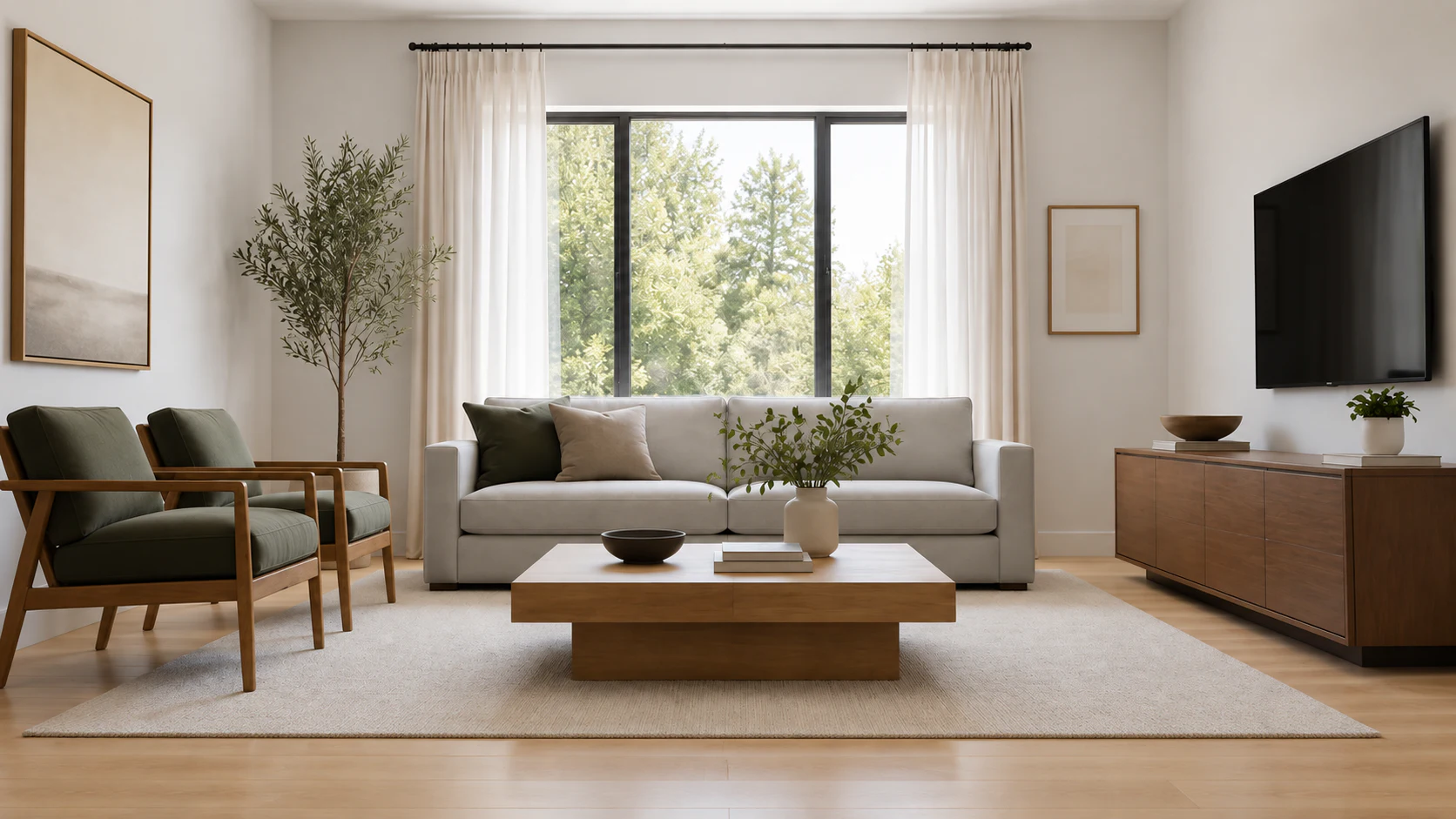 垂直調整 -12°
適度低角度視圖
檢視天花板特色與高度感,核對垂直線條、家具尺度與房間比例。
AI 生成的視圖會估算隱藏區域。這些是靜態圖片,不是 CAD 模型或連續漫遊,不同角度之間的幾何可能有所差異。
更多視角轉換範例
同一工作流程也能探索外觀效果圖、材質近景與 3D 平面圖概念的鏡頭變化。
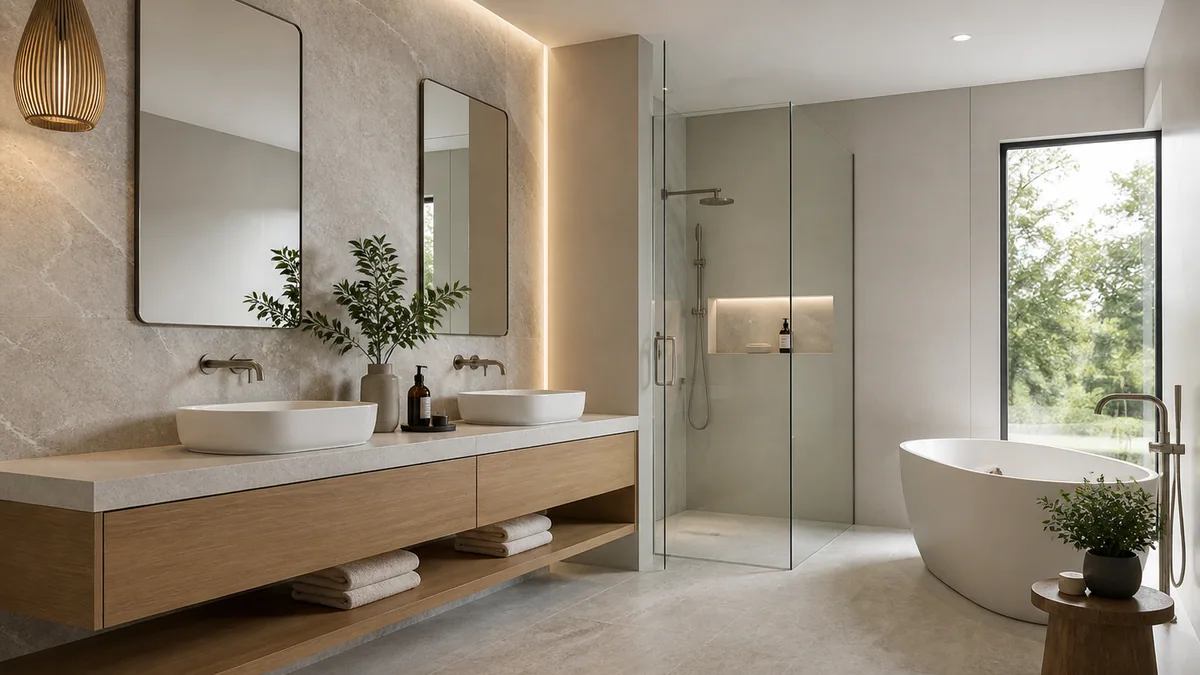
改造前改造後
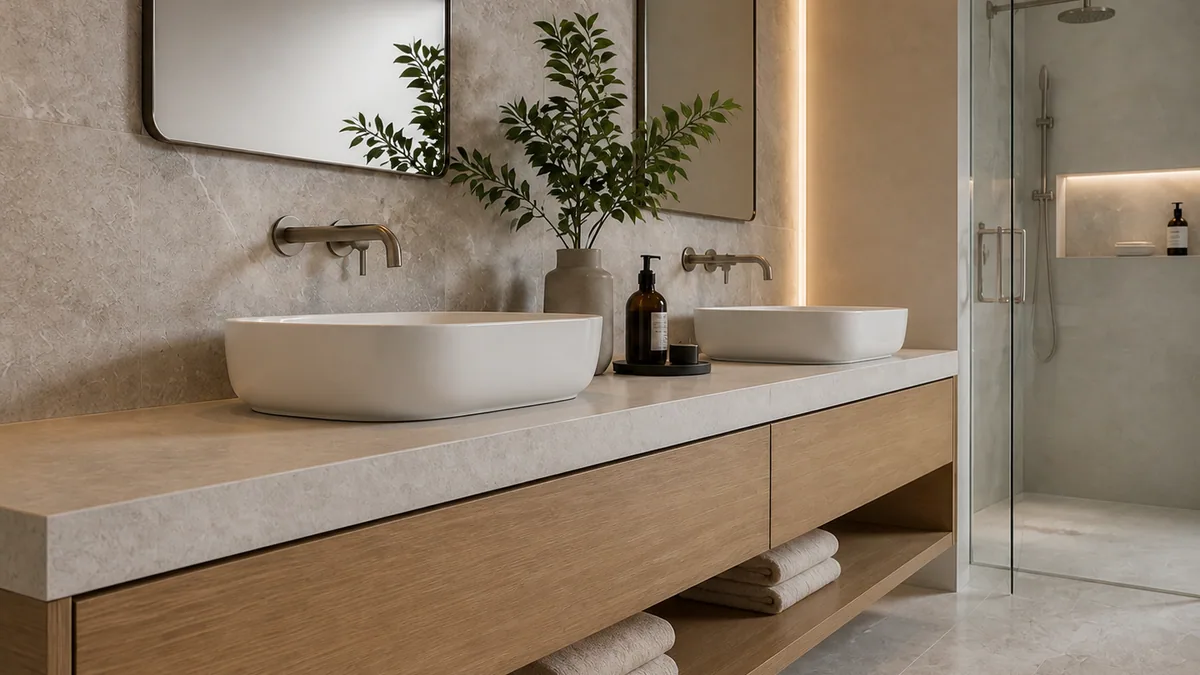
從廣角視圖到洗手台細節
拉近鏡頭檢視洗手台、石材飾面、面盆與五金,利用細節視圖討論材質與木作。
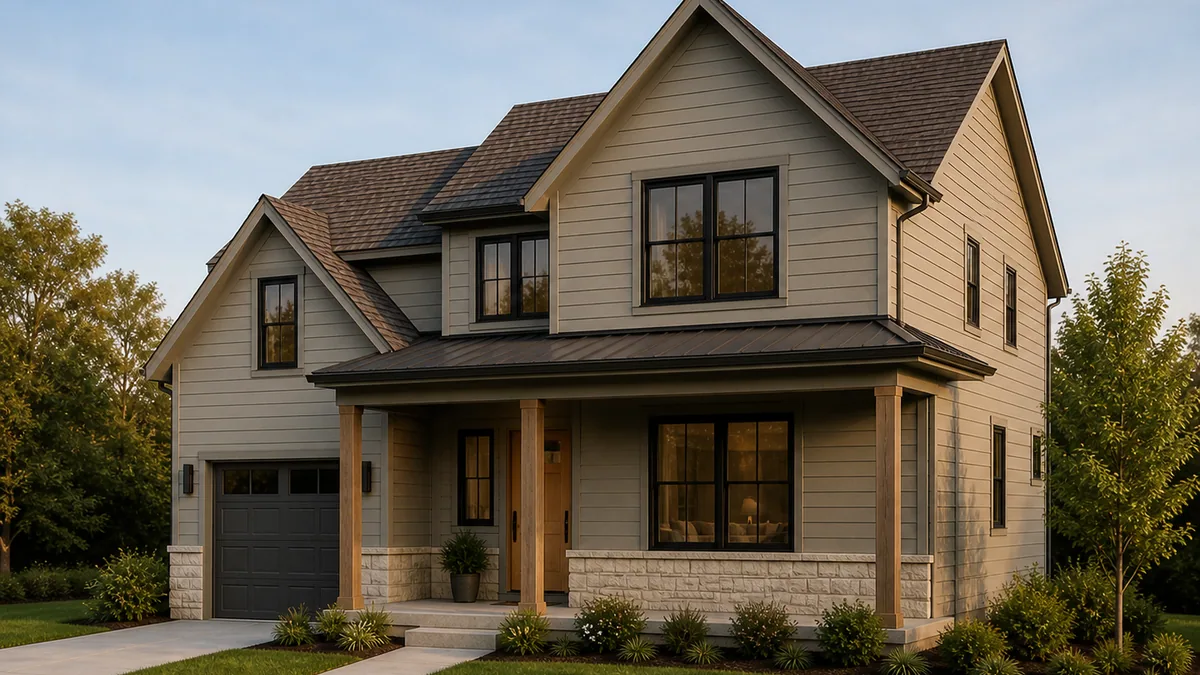
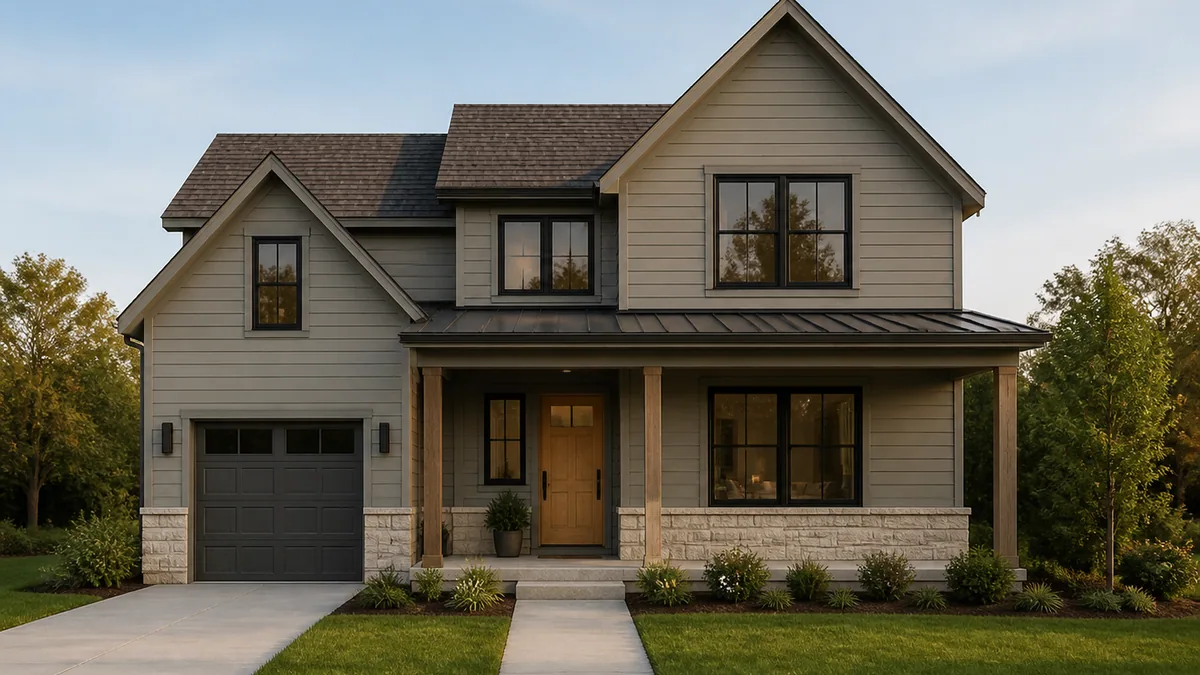
改造前改造後
從正面外觀到四分之三側視
在同一視圖中呈現正立面與側牆,讓立面深度、入口與建築量體更容易判讀。
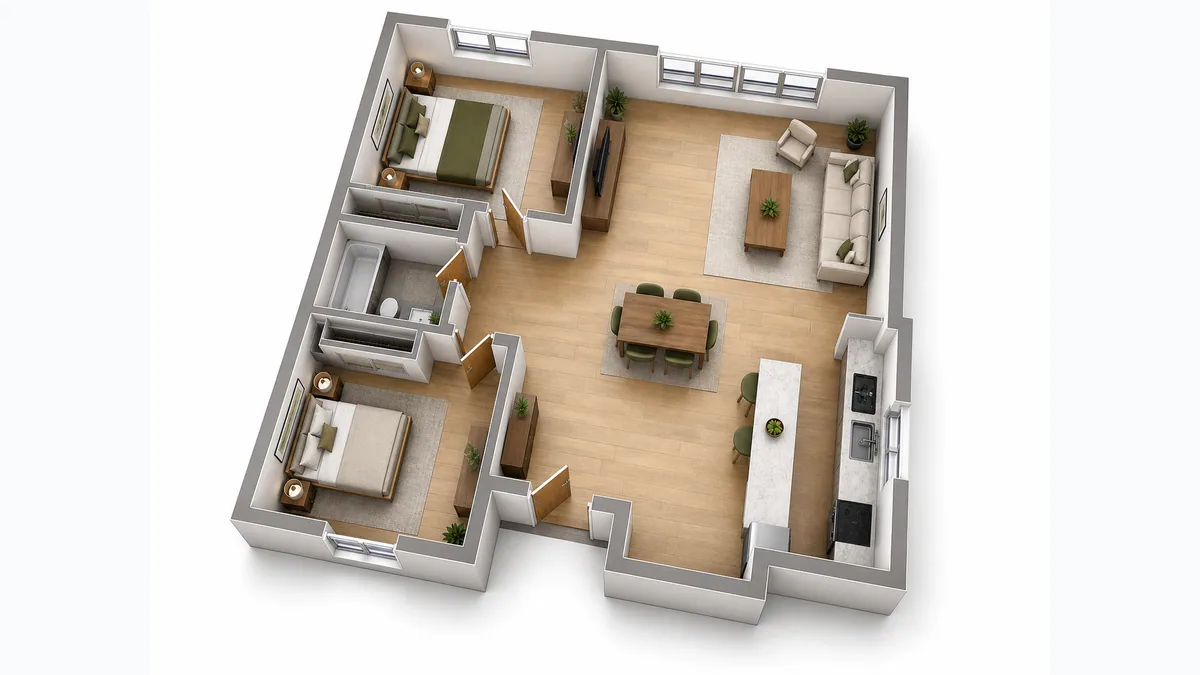
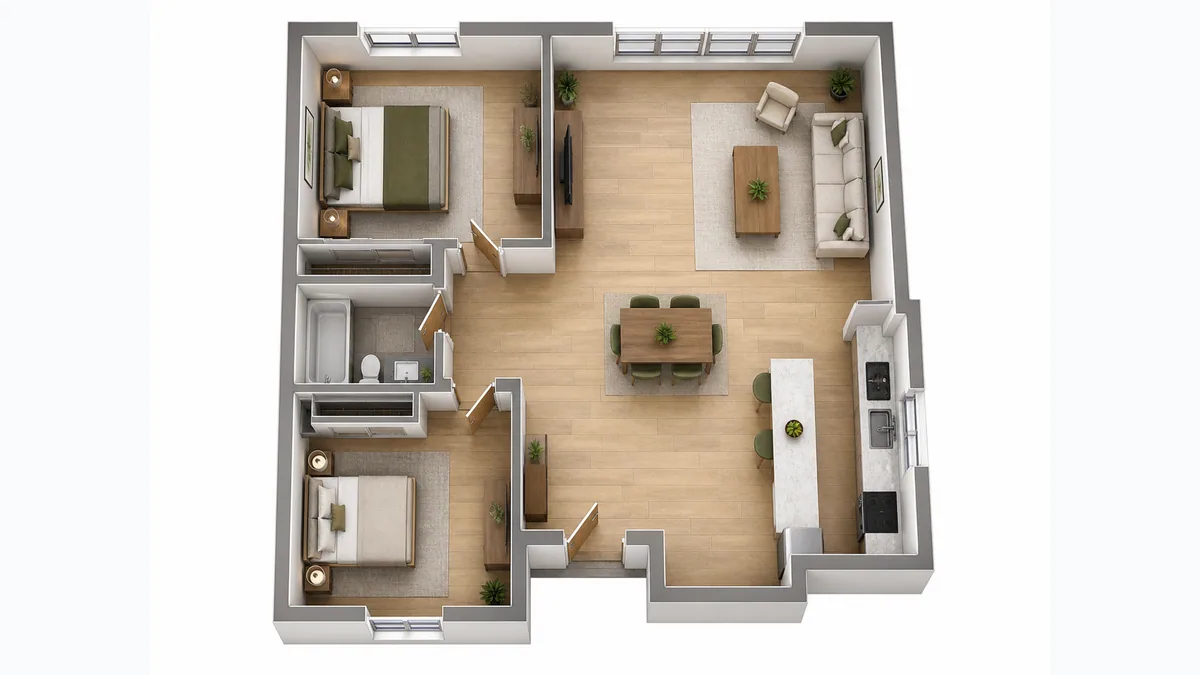
改造前改造後
從正俯視 3D 平面圖到斜角視圖
傾斜 3D 平面圖以呈現牆高、房間深度與家具位置,同時保留完整格局,方便空間審閱。
如何透過 AI 改變鏡頭角度
上傳清楚的設計圖片,每次調整一項鏡頭設定。產生一張視圖,與來源比較後再用於審閱或簡報。
步驟 01
上傳你的設計圖片
上傳室內效果圖、外觀視圖、空間照片或 3D 平面圖。深度清楚、邊緣可見的圖片能為 AI 提供更多有用的場景資訊。
步驟 02
調整鏡頭視圖
使用旋轉、垂直或縮放控制項,每次改變一項鏡頭設定。先從適度調整開始;變化越大,顯露的隱藏區域越多,需要的 AI 估算也越多。
步驟 03
引導新顯露的區域
說明新顯露的牆面、地板、天花板、立面元素或鄰近空間應如何延續,並註明應延伸到新區域的材質或固定特色。
步驟 04
產生並比較視圖
每次產生一張視圖並與來源比較。嘗試另一個角度前,先檢查門、窗、開口、材質、家具與比例。
AI 視角轉換器功能
使用旋轉、垂直與縮放控制項,從一張設計圖片探索新的鏡頭視圖。產生一張特定結果,再與來源比較。

水平旋轉
將鏡頭向左或向右移動,探索正面、側面、轉角與四分之三側視圖。透過旋轉呈現更多房間深度或立面量體。

垂直鏡頭位置
升高或降低鏡頭,探索高視角、鳥瞰、平視或低角度視角,用來檢視格局、天花板特色或建築高度。

鏡頭縮放
調整縮放以納入更多場景,或聚焦特定區域。廣角視圖適合空間脈絡,近景則適合材質或細節。

新顯露區域引導
針對可能出現在來源畫面外的表面或相鄰空間加入選用引導。此說明只適用於原圖沒有可見依據的位置。

預覽、歷史記錄與下載
在「預覽」中檢視生成的視圖,從「歷史記錄」重新開啟先前結果,並下載想保留的方案。
AI 視角轉換器使用情境
建築師、室內設計師、視覺化團隊與物業專業人員,都能從一張設計圖片探索新的鏡頭角度。結果可用於前期審閱、畫面規劃與客戶討論。
適合建築師與建築設計師
回到 3D 模型前,先找出實用的外觀角度
從一張概念圖探索正面、轉角、高視角與四分之三側視圖,將合適的角度用於規劃下一張經驗證的效果圖。

適合室內設計師
從另一個角度審閱房間格局與視覺焦點
比較同一房間概念的平視、轉角、高視角與細節視圖,選出最能清楚說明格局、家具與重點特色的畫面。
適合視覺化與 CGI 團隊
最終鏡頭設定前,先縮小畫面清單
在 3D 場景中設定最終視圖前探索鏡頭方向,利用 AI 結果縮小畫面清單,並準備更清楚的效果圖需求說明。
適合 Studio 與設計顧問
選擇簡報圖片前,先比較視圖方案
從一張概念圖建立數個討論視圖,分享或製作最終簡報效果圖前,先與來源核對。
適合不動產與開發團隊
從多個角度檢視房間、立面與設施
探索內部規劃與前期行銷討論的視覺方案。發布任何 AI 生成視圖前,請先與專案團隊確認設計。
該用 AI 視角轉換、旋轉、透視校正,還是 3D 算圖?
需要探索新視點時使用 AI;轉動畫面時使用旋轉;拉直線條時使用透視校正;鏡頭控制與幾何必須可驗證時,則使用 3D 模型。若室內專案需要可重複的鏡頭位置與製作級控制,請依工作流程比較效果圖軟體。
AI 視角轉換器
從一張圖片產生新視圖,並填補來源中不可見的區域。最適合快速探索角度,不適合幾何驗證或最終文件。
圖片旋轉
繞著中心轉動整張圖片,用於修正方向或傾斜畫面,不會移動視點,也不會顯露場景中隱藏的部分。
透視校正
透過轉換現有圖片,拉直匯聚的垂直線、歪斜線條或拍攝表面。它能改善對齊,但不會建立新的鏡頭視圖。
3D 鏡頭算圖
在現有 3D 模型內移動鏡頭,再根據模型幾何算圖。適合可重複的視圖、精確鏡頭設定與製作級控制。
使用 AI 視角轉換器前須知
AI 能建立看似合理的新視圖,但無法從一張圖片還原精確幾何。請將每個結果與來源圖片、3D 模型或專案圖面核對。
隱藏區域由 AI 生成
新視圖可能顯露來源中不可見的牆面、表面、家具或立面細節。這些區域由 AI 生成,角度變化越大,需要的估算越多。
不同視圖之間的細節可能改變
門、窗、家具、材質、燈光與比例可能偏移。用於審閱或簡報前,請將每個結果與來源比較。
不適用於量測或施工
AI 生成視圖不提供經驗證的尺寸或施工幾何,不應用於技術文件、法規符合性檢查或現場決策。
最終精度請以 3D 模型為準
使用 AI 視圖探索鏡頭角度並改善效果圖需求說明。當幾何與跨視圖一致性很重要時,請回到來源 3D、CAD 或 BIM 模型。
更多 AI 設計工具
在同一個 ArchOne AI 工作流程中,切換平面規劃、室內概念、外觀研究與景觀構想。
ArchOne AI Studio
在 Studio 繼續你的設計
需要比較數個視點供審閱時,將來源效果圖、鏡頭研究與後續編輯集中保留。
無限畫布專業工具AI Agent
在 ArchOne AI Studio 中繼續 整合式工作空間


AI 視角轉換器常見問題
還有其他問題?請聯絡我們。
什麼是 AI 視角轉換器?
AI 視角轉換器會從一張現有圖片產生新的鏡頭視圖。它會估算場景深度,並生成來源中被遮住的區域,因此結果適合視覺探索,而非精確幾何。
如何透過 AI 改變建築效果圖的鏡頭角度?
上傳效果圖或空間圖片,再使用旋轉、垂直與縮放控制項。可選擇加入新顯露區域的引導說明,產生一張新視圖,下載前先與來源比較。
哪些圖片最適合 AI 視角轉換器?
請使用深度清楚、邊緣明確的室內效果圖、外觀視圖、3D 平面圖或空間照片。避免嚴重模糊、裁切過緊、大幅遮擋,或隱藏大部分場景的圖片。
支援哪些圖片格式與檔案大小?
可上傳最大 10 MB 的 JPG、PNG 或 WebP 圖片。請使用最清楚的來源,讓 AI 有足夠細節估算深度、邊緣與表面。
可以探索哪些鏡頭角度?
使用旋轉與垂直控制項,可探索側面、轉角、四分之三側視、高視角、鳥瞰、正俯視或低角度視圖。縮放能讓構圖更近或更廣,可用範圍取決於來源中可見的場景內容。
一次可以產生幾張視角圖片?
每次請求會產生一張特定視角圖片。註冊預覽使用 2 點額度,後續每張視圖使用 4 點額度。工具會在產生前顯示目前費用。
如何讓設計在多個 AI 鏡頭角度之間保持一致?
每個視圖都使用同一張清楚的來源圖片,每次只改變一項鏡頭設定並保持適度調整,再將每個結果與來源比較。檢查門、窗、材質、家具與比例。這樣能減少視覺漂移,但無法保證幾何可重複一致。
AI 視角轉換器能從一張效果圖建立一致的建築漫遊嗎?
不能。它建立的是獨立靜態圖片,不是連續鏡頭路徑或幾何一致的漫遊。可用來探索鏡頭方向,之後請回到來源 3D、CAD 或 BIM 模型,製作可重複的視圖與最終動畫。
視角轉換與旋轉、透視校正有何不同?
圖片旋轉只是轉動現有畫面;透視校正會從同一視點拉直歪斜或匯聚的線條;AI 視角轉換器則會從不同鏡頭位置產生視圖,並可能生成原本不可見的區域。
AI 視角轉換器能取代 3D 效果圖嗎?
若幾何、尺寸或可重複的鏡頭設定必須精確,就不能取代。可用 AI 視圖探索角度並改善效果圖需求說明,最終製作仍應回到經驗證的 3D、CAD 或 BIM 模型。
AI 生成的視圖可用於客戶簡報嗎?
可以,在前期概念審閱時,只要清楚標明這是 AI 生成的視覺研究即可。使用前請先對照專案設計,不要將其呈現為經驗證的幾何或施工資訊。
AI 視角轉換器可以免費試用嗎?
可以。完成驗證的新帳號可使用 2 點註冊額度,產生一張含浮水印的 1K 預覽。後續每張視角圖使用 4 點額度;目前額度與付費方案列於價格頁。
我的圖片儲存在哪裡?可以下載或刪除嗎?
生成的視圖會顯示在「預覽」,並在帳號功能可用時儲存至「歷史記錄」與「工作區」。你可以從工具下載結果。上傳圖片與輸出可能會為提供這些功能而儲存,並可依隱私權政策所述要求刪除。
最後更新:2026 年 9 月 26 日